

📸 ビジュアライゼーションとレンダリング#
Genesisのビジュアライゼーションシステムは、作成したシーンのvisualizer(例えば、scene.visualizer)によって管理されます。シーンを視覚化する方法は2つあります。1)別スレッドで動作するインタラクティブビューアを使用する方法、2)シーンにカメラを手動で追加し、それを使って画像をレンダリングする方法です。
ビューア#
ディスプレイに接続されている場合、インタラクティブビューアを使用してシーンを視覚化できます。Genesisは、シーン内のさまざまなコンポーネントを構成するために異なるoptionsグループを使用します。ビューアを構成するには、シーンを作成するときにviewer_optionsのパラメーターを変更できます。さらに、vis_optionsを使用して視覚化に関連するプロパティを指定します。これらのプロパティは、ビューアとカメラ(後ほど追加する)で共有されます。
より詳細なビューア設定と視覚化設定を使用してシーンを作成します(少し複雑に見えますが、これは説明用の例です):
scene = gs.Scene(
    show_viewer    = True,
    viewer_options = gs.options.ViewerOptions(
        res           = (1280, 960),
        camera_pos    = (3.5, 0.0, 2.5),
        camera_lookat = (0.0, 0.0, 0.5),
        camera_fov    = 40,
        max_FPS       = 60,
    ),
    vis_options = gs.options.VisOptions(
        show_world_frame = True, # `world`の原点座標系を可視化
        world_frame_size = 1.0, # 座標系の長さ(メートル単位)
        show_link_frame  = False, # エンティティリンクの座標系は非表示
        show_cameras     = False, # 追加されたカメラのメッシュと視錐台を非表示
        plane_reflection = True, # 平面反射を有効化
        ambient_light    = (0.1, 0.1, 0.1), # 環境光設定
    ),
    renderer = gs.renderers.Rasterizer(), # カメラレンダリングにラスタライザを使用
)
ここでは、ビューアカメラのポーズとFOVを指定できます。max_FPSがNoneに設定されている場合、ビューアは可能な限り高速で動作します。resがNoneの場合、Genesisは表示画面の高さの半分を設定にした4:3のウィンドウを自動的に作成します。また、上記の設定では、カメラレンダリングにラスタライザバックエンドを使用するように設定されています。Genesisは、gs.renderers.Rasterizer()(ラスタライザ)とgs.renderers.RayTracer()(レイトレーサ)の2つのレンダリングバックエンドを提供します。ビューアは常にラスタライザを使用します。デフォルトでは、カメラもラスタライザを使用します。
シーンが作成されると、scene.visualizer.viewerまたはショートカットである単純なscene.viewerを使用してビューアオブジェクトにアクセスできます。ビューアカメラのポーズをクエリしたり設定したりすることができます:
cam_pose = scene.viewer.camera_pose

scene.viewer.set_camera_pose(cam_pose)
カメラとヘッドレスレンダリング#
次に、シーンにカメラオブジェクトを手動で追加してみましょう。カメラはビューアやディスプレイに接続されず、必要に応じてレンダリングされた画像を返します。そのため、カメラはヘッドレスモードで動作します。
cam = scene.add_camera(
    res    = (1280, 960),
    pos    = (3.5, 0.0, 2.5),
    lookat = (0, 0, 0.5),
    fov    = 30,
    GUI    = False
)
GUI=Trueにすると、各カメラでレンダリングされた画像を動的に表示するOpenCVウィンドウが作成されます。これはビューアのGUIとは異なる点に注意してください。
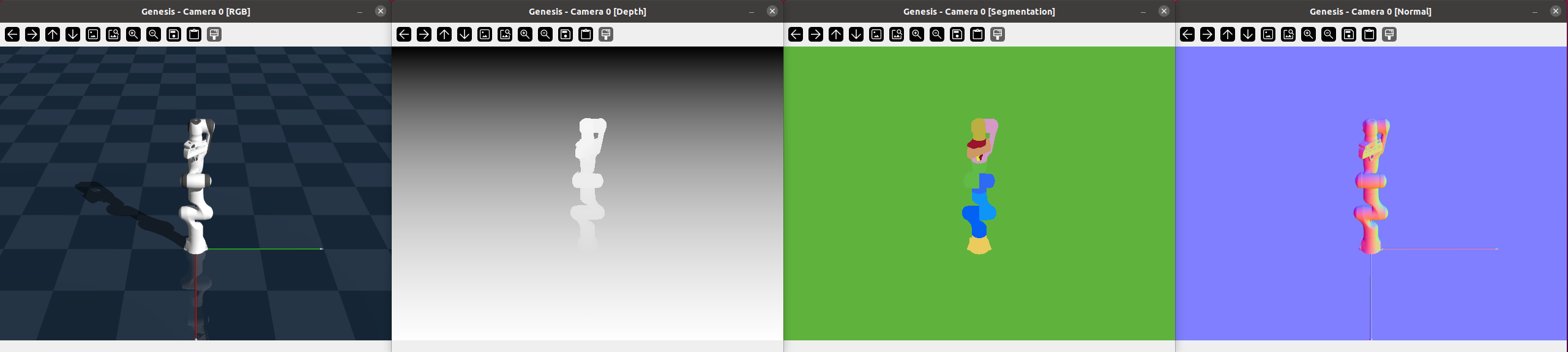
次に、シーンをビルドした後、カメラを使って画像をレンダリングできます。カメラは、RGB画像、深度、セグメンテーションマスク、表面法線をレンダリングできます。デフォルトではRGBのみがレンダリングされ、他のモードはcamera.render()を呼び出す際にパラメータを設定することで有効化できます。
scene.build()

# RGB、深度、セグメンテーションマスク、法線マップをレンダリング
rgb, depth, segmentation, normal = cam.render(depth=True, segmentation=True, normal=True)
GUI=Trueを使用し、ディスプレイが接続されている場合、4つのウィンドウを確認できるはずです。(時々OpenCVウィンドウに遅延が発生する場合があるため、画面が真っ黒な場合はcv2.waitKey(1)を追加で呼び出すか、単純にもう一度render()を呼び出してウィンドウを更新してください。)
カメラを使用してビデオを録画する
次に、RGB画像だけをレンダリングし、カメラを移動させながらビデオを録画してみましょう。Genesisはビデオ録画のための便利なユーティリティを提供しています:
# カメラ録画を開始します。開始後、レンダリングされたすべてのRGB画像は内部的に録画されます。
cam.start_recording()

import numpy as np
for i in range(120):
    scene.step()

    # カメラの位置を変更
    cam.set_pose(
        pos    = (3.0 * np.sin(i / 60), 3.0 * np.cos(i / 60), 2.5),
        lookat = (0, 0, 0.5),
    )

    cam.render()

# 録画を停止してビデオを保存します。`filename`を指定しない場合、呼び出し元のファイル名を使用して名前が自動生成されます。
cam.stop_recording(save_to_filename='video.mp4', fps=60)
これでビデオがvideo.mp4として保存されます:
以下は、上記で説明した内容をカバーする完全なコードスクリプトです:
import genesis as gs

gs.init(backend=gs.cpu)

scene = gs.Scene(
    show_viewer = True,
    viewer_options = gs.options.ViewerOptions(
        res           = (1280, 960),
        camera_pos    = (3.5, 0.0, 2.5),
        camera_lookat = (0.0, 0.0, 0.5),
        camera_fov    = 40,
        max_FPS       = 60,
    ),
    vis_options = gs.options.VisOptions(
        show_world_frame = True, # ワールド座標系のフレームを表示
        world_frame_size = 1.0, # ワールドフレームの長さを1.0メートルに設定
        show_link_frame  = False, # リンクフレームは非表示
        show_cameras     = False, # カメラのメッシュと視錐体は非表示
        plane_reflection = True, # 平面反射を有効化
        ambient_light    = (0.1, 0.1, 0.1), # 環境光を設定
    ),
    renderer=gs.renderers.Rasterizer(), # ラスタライザを使用
)

plane = scene.add_entity(
    gs.morphs.Plane(),
)
franka = scene.add_entity(
    gs.morphs.MJCF(file='xml/franka_emika_panda/panda.xml'),
)

cam = scene.add_camera(
    res    = (640, 480),
    pos    = (3.5, 0.0, 2.5),
    lookat = (0, 0, 0.5),
    fov    = 30,
    GUI    = False,
)

scene.build()

# RGB、深度、セグメンテーションマスク、法線をレンダリング
# rgb, depth, segmentation, normal = cam.render(rgb=True, depth=True, segmentation=True, normal=True)

cam.start_recording()
import numpy as np

for i in range(120):
    scene.step()
    cam.set_pose(
        pos    = (3.0 * np.sin(i / 60), 3.0 * np.cos(i / 60), 2.5),
        lookat = (0, 0, 0.5),
    )
    cam.render()
cam.stop_recording(save_to_filename='video.mp4', fps=60)
フォトリアリスティックなレイトレーシングレンダリング#
Genesisは、フォトリアルなレンダリングのためのレイトレーシングレンダリングバックエンドを提供しています。このバックエンドを使用するには、シーン作成時にrenderer=gs.renderers.RayTracer()を設定するだけです。このカメラでは、spp、aperture、modelなど、より多くのパラメータ調整が可能です。
セットアップ#
動作確認環境:
Ubuntu 22.04、CUDA 12.4、Python 3.9
サブモジュールを取得します(特にgenesis/ext/LuisaRender)。
# Genesis/ディレクトリ内
git submodule update --init --recursive
pip install -e ".[render]"
Install/upgrad g++ and gcc (to) version 11.
sudo apt install build-essential manpages-dev software-properties-common
sudo add-apt-repository ppa:ubuntu-toolchain-r/test
sudo apt update && sudo apt install gcc-11 g++-11
sudo update-alternatives --install /usr/bin/g++ g++ /usr/bin/g++-11 110
sudo update-alternatives --install /usr/bin/gcc gcc /usr/bin/gcc-11 110

# verify version
g++ --version
gcc --version
g++ と gcc をバージョン 11 にインストール/アップグレード
sudo apt install build-essential manpages-dev software-properties-common
sudo add-apt-repository ppa:ubuntu-toolchain-r/test
sudo apt update && sudo apt install gcc-11 g++-11
sudo update-alternatives --install /usr/bin/g++ g++ /usr/bin/g++-11 110
sudo update-alternatives --install /usr/bin/gcc gcc /usr/bin/gcc-11 110

# バージョン確認
g++ --version
gcc --version
cmake をインストール#
apt ではなく snap を使用する理由は、バージョンが 3.26 以上必要だからです。しかし、正しい cmake を使用することを忘れないでください。たとえば、/usr/local/bin/cmake があっても、snap でインストールしたパッケージは /snap/bin/cmake(または /usr/bin/snap)にあります。echo $PATH を使用してバイナリパスの順序を確認してください。
sudo snap install cmake --classic
cmake --version
依存関係をインストール#
sudo apt install libvulkan-dev # Vulkan
sudo apt-get install zlib1g-dev # zlib
sudo apt-get install libx11-dev # X11
sudo apt-get install xorg-dev libglu1-mesa-dev # RandR ヘッダー
LuisaRender をビルド#
正しい cmake を使用することを忘れないでください。
cd genesis/ext/LuisaRender
cmake -S . -B build -D CMAKE_BUILD_TYPE=Release -D PYTHON_VERSIONS=3.9 -D LUISA_COMPUTE_DOWNLOAD_NVCOMP=ON # Python のバージョンを確認
cmake --build build -j $(nproc)
もしビルドがどうしてもうまくいかない場合、いくつかのビルド済みファイルをこちらに用意しているので、マシンのセットアップが一致しているか確認できます。命名は build_<commit-tag>_cuda<version>_python<version> の形式になっています。一致するものをダウンロードして build/ にリネームし、genesis/ext/LuisaRender に配置してください。
最後に例を実行#
cd examples/rendering
python demo.py
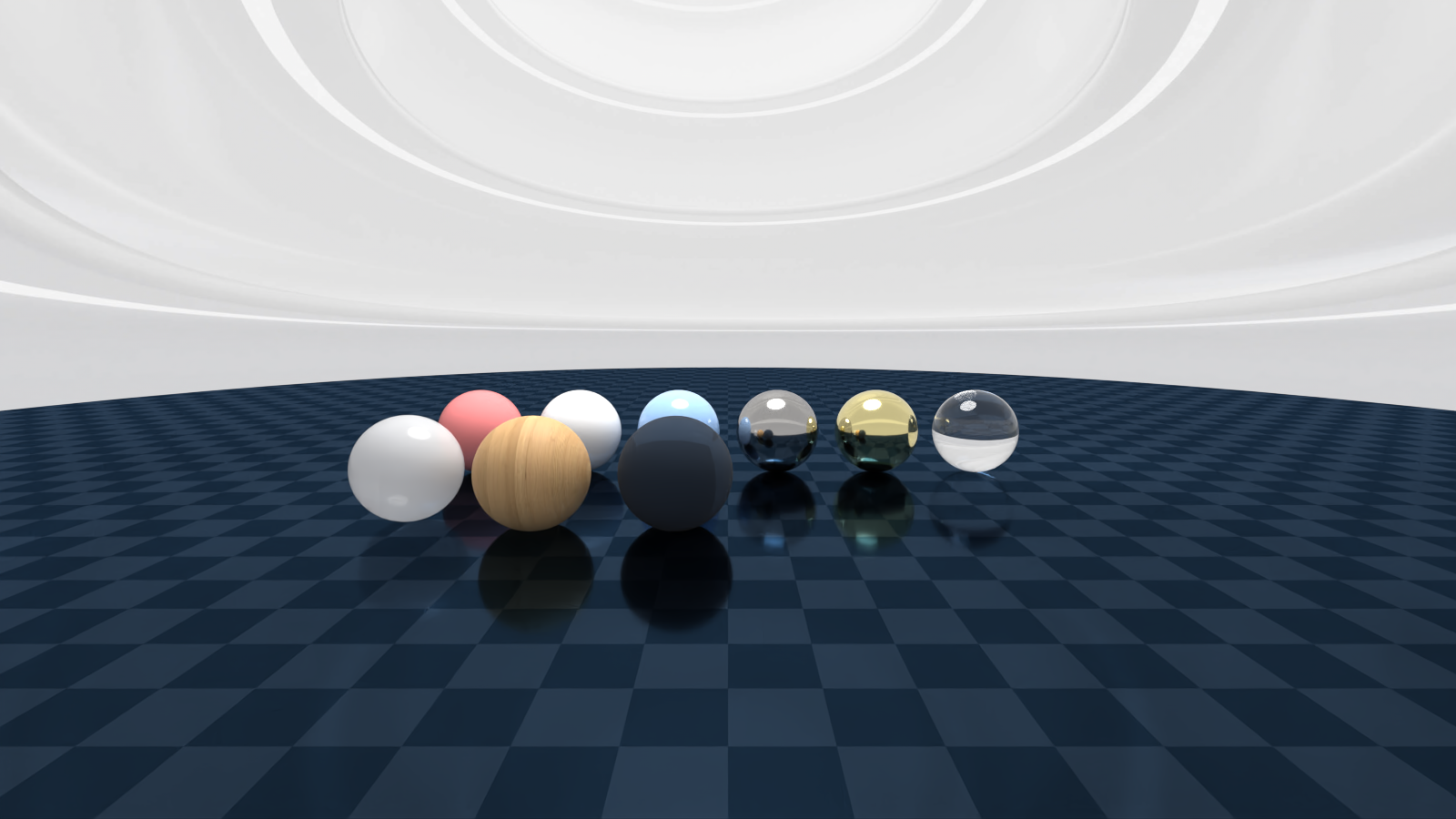
次のような出力が得られるはずです。
FAQ#
cmake -S . -B build -D CMAKE_BUILD_TYPE=Release -D PYTHON_VERSIONS=3.9 -D LUISA_COMPUTE_DOWNLOAD_NVCOMP=ONを実行した際の Pybind エラーCMake Error at src/apps/CMakeLists.txt:12 (find_package): By not providing "Findpybind11.cmake" in CMAKE_MODULE_PATH this project has asked CMake to find a package configuration file provided by "pybind11", but CMake did not find one. Could not find a package configuration file provided by "pybind11" with any of the following names: pybind11Config.cmake pybind11-config.cmake
→ おそらく
pip install -e ".[render]"を忘れています。代わりに、単にpip install "pybind11[global]"を実行することもできます。cmake -S . -B build -D CMAKE_BUILD_TYPE=Release -D PYTHON_VERSIONS=3.9 -D LUISA_COMPUTE_DOWNLOAD_NVCOMP=ONを実行した際の CUDA ランタイムコンパイルエラー/usr/bin/ld: CMakeFiles/luisa-cuda-nvrtc-standalone-compiler.dir/cuda_nvrtc_compiler.cpp.o: in function `main': cuda_nvrtc_compiler.cpp:(.text.startup+0x173): undefined reference to `nvrtcGetOptiXIRSize' /usr/bin/ld: cuda_nvrtc_compiler.cpp:(.text.startup+0x197): undefined reference to `nvrtcGetOptiXIR'
→ システムレベルで CUDA ツールキットをインストールする必要があります(公式インストールガイド参照)。まず CUDA ツールキットを確認してください。
nvcc --version # これは nvidia-smi で確認した CUDA バージョンと一致するはず
which nvcc # 期待している CUDA ツールキットを使用しているか確認
nvccが正しい出力を返さない場合、公式ガイドに従って CUDA ツールキットをインストールしてください。以下は CUDA 12.4 をインストールする例です。こちらからインストーラーをダウンロードします。wget https://developer.download.nvidia.com/compute/cuda/repos/ubuntu2204/x86_64/cuda-ubuntu2204.pin sudo mv cuda-ubuntu2204.pin /etc/apt/preferences.d/cuda-repository-pin-600 wget https://developer.download.nvidia.com/compute/cuda/12.4.0/local_installers/cuda-repo-ubuntu2204-12-4-local_12.4.0-550.54.14-1_amd64.deb sudo dpkg -i cuda-repo-ubuntu2204-12-4-local_12.4.0-550.54.14-1_amd64.deb sudo cp /var/cuda-repo-ubuntu2204-12-4-local/cuda-*-keyring.gpg /usr/share/keyrings/ sudo apt-get update sudo apt-get -y install cuda-toolkit-12-4
バイナリとランタイムライブラリのパスを設定するのを忘れないでください。
~/.bashrcに以下を追加します(なお、CUDA のパスは最後尾に追加しています。理由は/usr/local/cuda-12.4/binに別バージョンのgccやg++が含まれており、バージョン 11 がビルドに必要なためです)。PATH=${PATH:+${PATH}:}/usr/local/cuda-12.4/bin LD_LIBRARY_PATH=${LD_LIBRARY_PATH:+:${LD_LIBRARY_PATH}}/usr/local/cuda-12.4/lib64
ターミナルを再起動するか
source ~/.bashrcを実行してください。別のエラーとして次のようなものが出る場合があります。
<your-env-path>/bin/ld: /lib/x86_64-linux-gnu/libc.so.6: undefined reference to `_dl_fatal_printf@GLIBC_PRIVATE'
<your-env-path>/bin/ld: /lib/x86_64-linux-gnu/libc.so.6: undefined reference to `_dl_audit_symbind_alt@GLIBC_PRIVATE'
<your-env-path>/genesis-test1/bin/ld: /lib/x86_64-linux-gnu/libc.so.6: undefined reference to `_dl_exception_create@GLIBC_PRIVATE'
<your-env-path>/bin/ld: /lib/x86_64-linux-gnu/libc.so.6: undefined reference to `__nptl_change_stack_perm@GLIBC_PRIVATE'
<your-env-path>/bin/ld: /lib/x86_64-linux-gnu/libc.so.6: undefined reference to `__tunable_get_val@GLIBC_PRIVATE'
<your-env-path>/bin/ld: /lib/x86_64-linux-gnu/libc.so.6: undefined reference to `_dl_audit_preinit@GLIBC_PRIVATE'
<your-env-path>/bin/ld: /lib/x86_64-linux-gnu/libc.so.6: undefined reference to `_dl_find_dso_for_object@GLIBC_PRIVATE'
これは、conda 環境内の CUDA ツールキットが原因かもしれません。以下を実行してシステムレベルの CUDA をインストールしてください。
which nvcc
conda uninstall cuda-toolkit
もしくは、conda のライブラリパスをランタイムライブラリパスに追加することで解消できます。
ls $CONDA_PREFIX/lib/libcudart.so # このファイルが存在するか確認

# ~/.bashrc 内に追加
LD_LIBRARY_PATH=${LD_LIBRARY_PATH:+:${LD_LIBRARY_PATH}}/usr/local/cuda-12.4/lib64
上記の修正を行った後はビルドディレクトリをクリアしてください。
rm -r build
cmake -S . -B build -D CMAKE_BUILD_TYPE=Release -D PYTHON_VERSIONS=3.9 -D LUISA_COMPUTE_DOWNLOAD_NVCOMP=ONを実行した際のコンパイラーエラーCMake Error at /snap/cmake/1435/share/cmake-3.31/Modules/CMakeDetermineCCompiler.cmake:49 (message): Could not find compiler set in environment variable CC: /home/tsunw/miniconda3/envs/genesis-test1/bin/x86_64-conda-linux-gnu-cc. Call Stack (most recent call first): CMakeLists.txt:21 (project) CMake Error: CMAKE_C_COMPILER not set, after EnableLanguage CMake Error: CMAKE_CXX_COMPILER not set, after EnableLanguage
→
gccとg++のバージョン 11 を使用していない可能性があります。以下を確認してください。gcc --version g++ --version which gcc which g++ echo $PATH # 例: /usr/local/cuda-12.4/bin/gcc (バージョン 10.5) が /usr/bin/gcc (バージョン 11) より優先されないようにする
examples/rendering/demo.pyを実行した際の ImportError:[Genesis] [11:29:47] [ERROR] Failed to import LuisaRenderer. ImportError: /home/tsunw/miniconda3/envs/genesis-test1/bin/../lib/libstdc++.so.6: version `GLIBCXX_3.4.30' not found (required by /home/tsunw/workspace/Genesis/genesis/ext/LuisaRender/build/bin/liblc-core.so)
Conda の
libstdc++.so.6が 3.4.30 をサポートしていません。以下のようにしてシステムのものを Conda に適用してください(参考)。cd $CONDA_PREFIX/lib mv libstdc++.so.6 libstdc++.so.6.old ln -s /usr/lib/x86_64-linux-gnu/libstdc++.so.6 libstdc++.so.6